Simulador de dobras no orçamento: por que usar?
Neste artigo, explicamos como o simulador de dobras ajuda a orçar peças dobradas: se a peça dobra, com que ferramenta, em quantos setups, em quanto tempo e com qual planificado.
O simulador de dobras no orçamento mostra, antes de fechar o preço, se a fábrica consegue dobrar a peça e o que vai pesar no custo. Sem ele, o preço sai do desenho. Só na produção alguém descobre que a aba é curta para o V disponível, que a terceira dobra bate no avental ou que a peça pede uma ferramenta que a fábrica não tem.
Nessa hora, toda saída custa caro: ferramenta especial, peça refeita, prazo estourado ou uma conversa difícil com o cliente. A seguir, explicamos o que a simulação responde enquanto o desenho ainda pode mudar.
Simulador de dobras no orçamento: o que ele responde
O simulador de dobras monta a sequência de dobra da peça na máquina e no ferramental cadastrados. No orçamento, ele responde cinco perguntas:
- A peça dobra com as máquinas e ferramentas da fábrica?
- Com que punção e matriz, e em quantos setups?
- Quanto tempo levam a peça e o lote?
- Qual planificado vai para o corte?
- O que mudar no desenho antes do pedido?
Pedido em STEP ou DXF
Quando o pedido chega como modelo 3D, o arquivo STEP importado no NiaBend vira peça de chapa: cada dobra é reconhecida, com ângulo, sentido e raio, e a peça é planificada na hora (Figura 1).
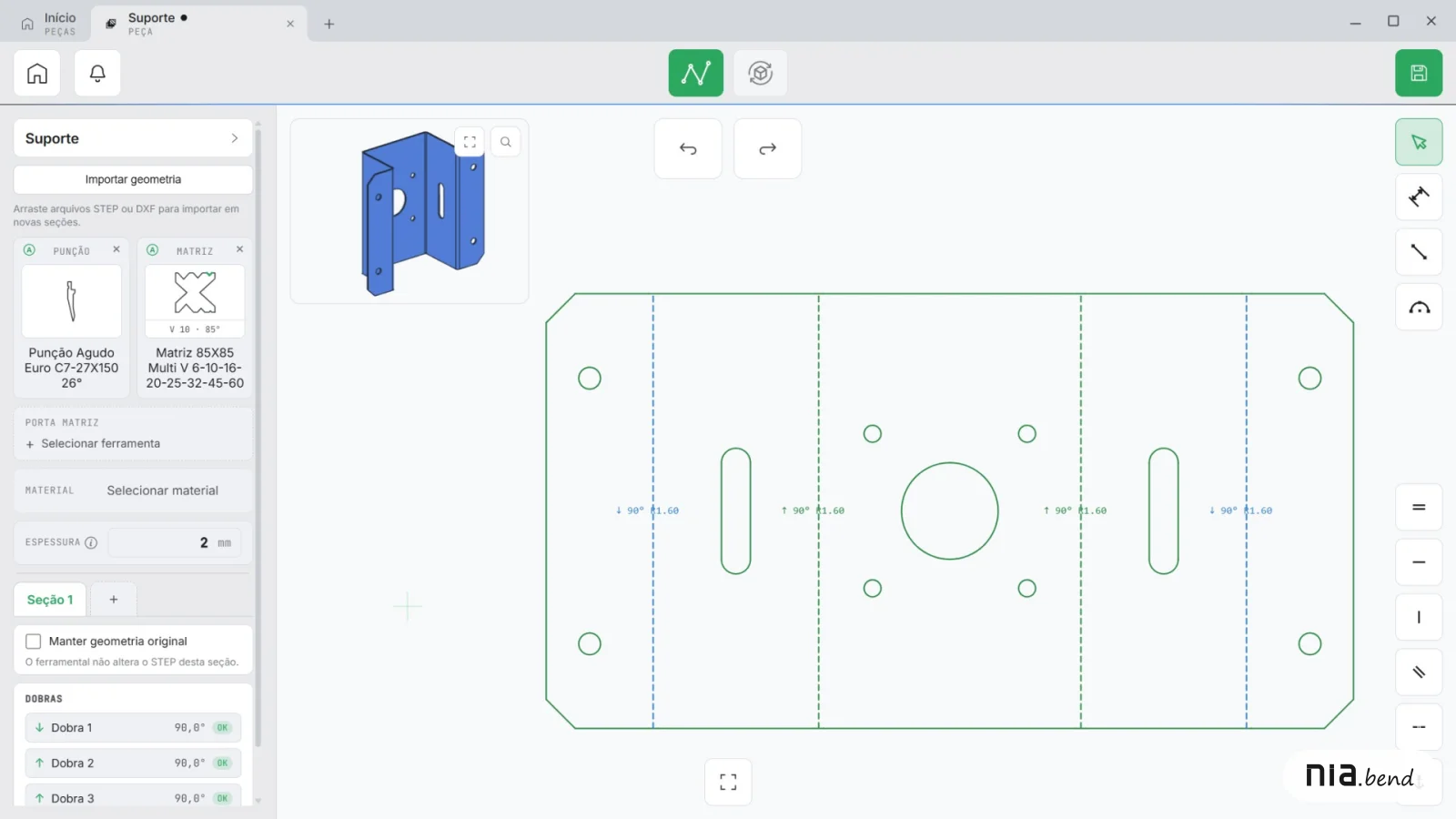
O detalhe que pesa no orçamento é o raio. O projetista escolheu um no modelo, mas na dobra ao ar o raio interno (Ri) é o que a matriz e o material produzem. O NiaBend adapta a peça ao Ri do seu ferramental e preserva as medidas externas, sem mexer no recorte do arquivo.
Onde o recorte não comporta esse raio, a peça 3D marca a dobra inviável em âmbar e o ponto em que a chapa rasga ou deforma em vermelho. A mensagem diz que faixa de raio a geometria aceita, e uma janela põe lado a lado o STEP original e a peça adaptada. O Vídeo 1 mostra o caminho do STEP ao programa exportado.
Se o pedido chega em DXF, atenção: ele não traz espessura nem ângulo. As dobras entram com 90° e precisam ser conferidas contra o desenho.
Viabilidade: a peça dobra?
O desenho sozinho não diz se a fábrica faz a peça com as máquinas e ferramentas que tem. Na simulação, cada dobra recebe um veredito antes da sequência:
- ângulo incompatível com o ferramental;
- aba curta demais para o canal;
- força acima da capacidade da ferramenta.
A máquina em que a peça não cabe fica indisponível, com a medida do avental à vista. Depois, a busca da sequência confere colisões e cursos dos eixos na máquina escolhida, como explicamos em vantagens do simulador de dobras na produção.
Duas respostas pedem leitura atenta:
- Não há montagem possível para uma dobra naquela máquina. É prova: nem com punção e matriz só para ela a dobra passa.
- A busca parou no limite de tempo sem montagem limpa. Isso não prova que a peça seja impossível. Olhe com calma antes de recusar o pedido.
Setups e ferramental: o que pesa no custo
Duas peças com o mesmo número de dobras podem custar bem diferente, conforme as preparações da máquina e o manuseio da peça.
A sequência mostra cada operação. Quando uma montagem não atende à peça inteira, o trabalho pode ser dividido em Setup 1 e Setup 2, e cada troca é máquina parada que entra no preço. As etapas em que a peça é virada ou tombada também entram no tempo.
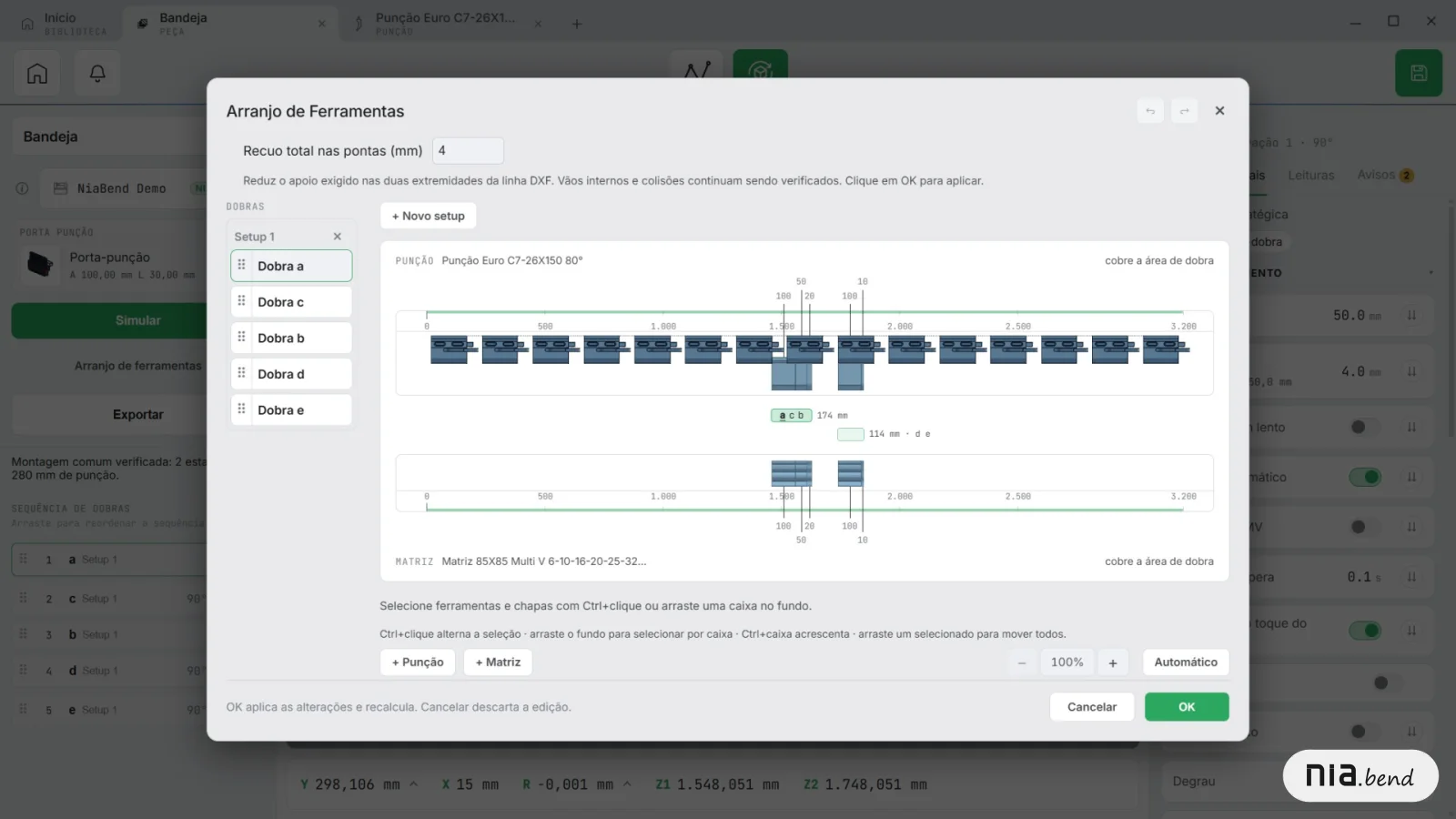
O Arranjo de ferramentas mostra as seções de punção e matriz do estoque e as estações, com as letras das dobras que cada uma faz (Figura 2). Com o estoque de seções na biblioteca de ferramentas, a ferramenta curta para a dobra aparece marcada com o quanto falta.
Escolha da matriz e força
Na escolha da matriz, a janela mostra o que a peça pede: o canal ideal, de 8 a 12 vezes a espessura, a menor aba e a dobra mais fechada. Numa chapa de 2 mm, o canal ideal fica entre 16 e 24 mm. O que não atende fica apagado, com o motivo ao lado.
A busca automática de ferramental escolhe punção e matriz entre as ferramentas cadastradas. Se nenhuma atende, e a biblioteca tem tudo o que a fábrica possui, o orçamento tem duas saídas: prever uma ferramenta especial ou propor uma mudança no desenho.
Se a dobra passa da tonelagem da máquina, as saídas são abrir o V, dividir a dobra ou levar a peça para outra prensa, e cada uma muda o custo.
Tempo de ciclo antes do pedido
O tempo de ciclo estimado pela simulação tem duas parcelas:
- Tempo-máquina: sai da velocidade e do curso de cada movimento, como descida, dobra, retorno e deslocamento do batente.
- Tempo-operador: sai de uma tabela de tempos por peso e tamanho da peça, multiplicada por fatores de manuseio, como virar, tombar e reposicionar.
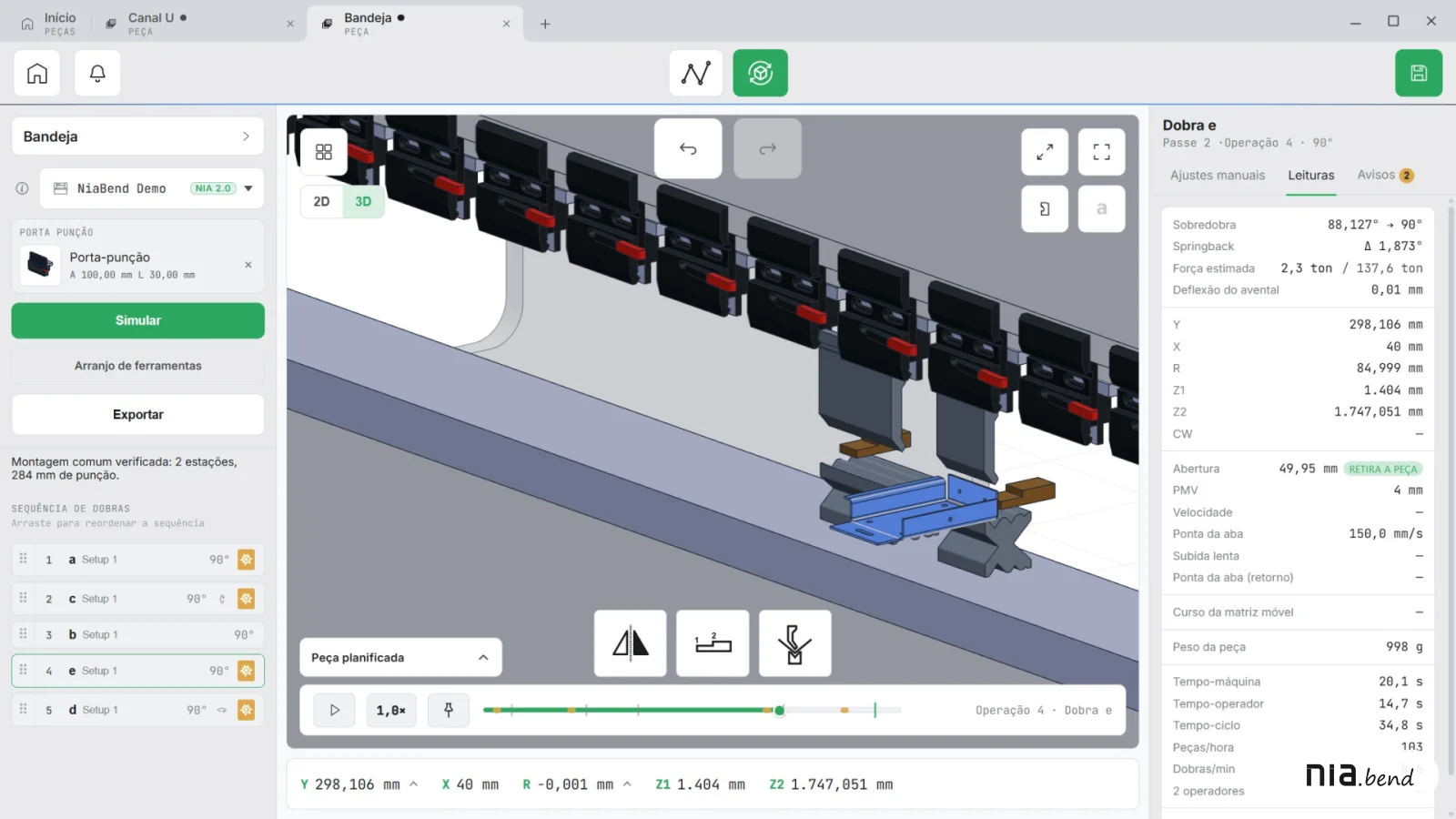
A aba Leituras reúne a força estimada, as posições dos eixos e os tempos (Figura 3). Na figura, a peça soma 20,1 s de máquina e 14,7 s de operador: 34,8 s de ciclo. Informada a quantidade em Peças a produzir, o tempo passa a ser o do lote, em horas e minutos, com um aviso quando a peça pede dois operadores.
Para esse número servir de orçamento, tome três cuidados:
- Ajuste a tabela de tempos à sua fábrica, porque ela vem com valores de referência.
- Confira a densidade do material. Sem ela, a peça fica sem peso, cai na faixa mais leve e o tempo de manuseio sai otimista.
- Some à parte a troca de setup, que a estimativa ainda não inclui.
Planificado e custo do corte
O custo de material e de corte depende do planificado, o blank cortado antes da dobra. O comprimento desenvolvido é calculado dobra a dobra, com o ângulo, a espessura, o raio interno e o fator K de cada uma.
O planificado sai em DXF, com o contorno de corte numa camada e as linhas de dobra só marcadas, em camadas próprias. Várias peças saem de uma vez, cada uma no seu arquivo, e quem orça o corte a laser trabalha com a mesma chapa que vai ser dobrada.
Um fator K errado faz o planificado sobrar ou faltar, como explicamos em como o fator K interfere no planificado.
Relatório e retorno ao projetista
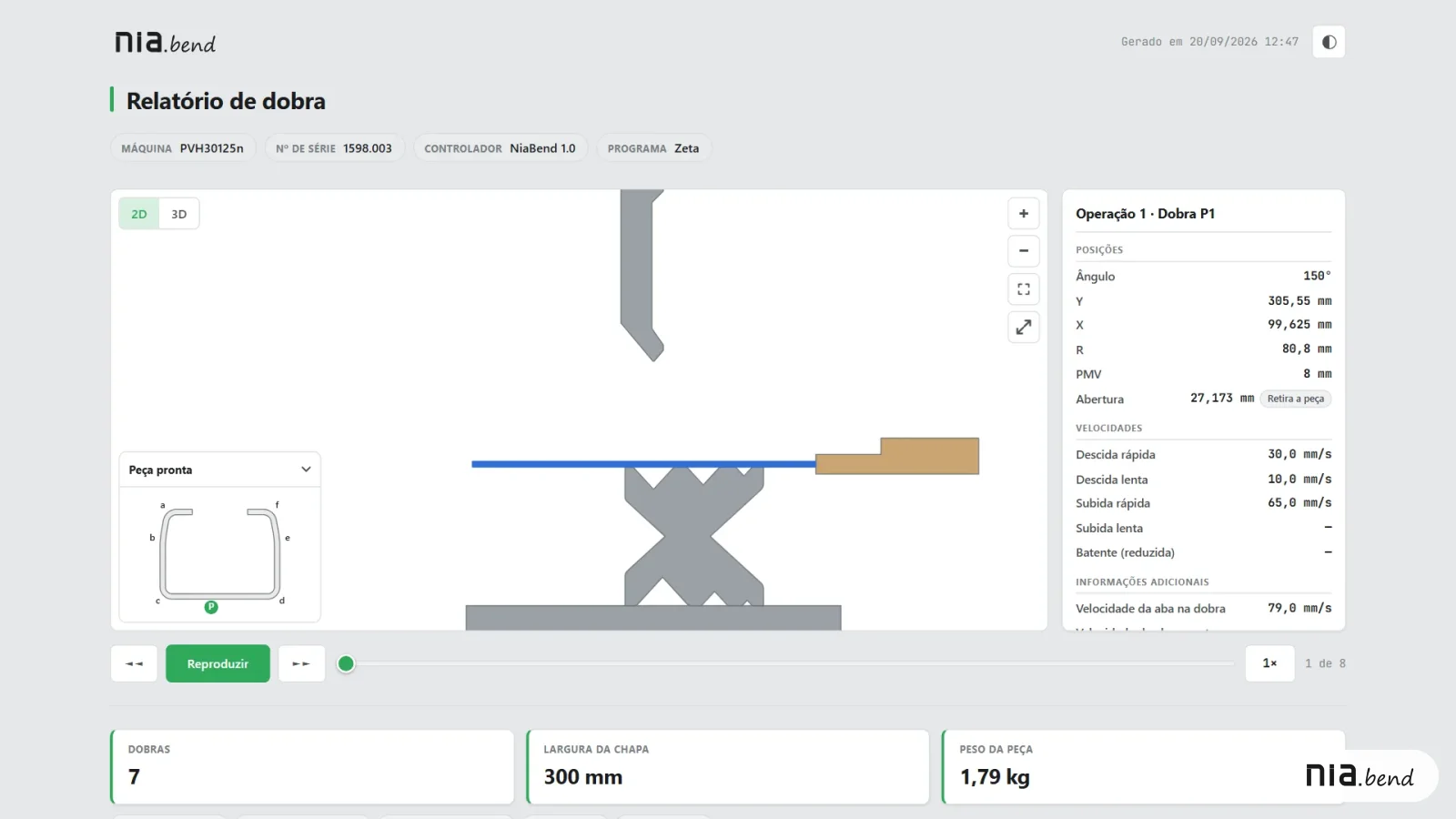
Os tempos estimados vão para o relatório da sequência, com o comprimento desenvolvido, o peso, as operações e os setups. Exportado em HTML, o relatório traz as etapas, as ferramentas e as posições (Figura 4). Ele abre em qualquer navegador e leva a sequência animada ao cliente ou ao projetista sem que eles instalem nada.
O melhor momento para mudar uma aba ou um raio é antes do pedido. Depois, cada mudança é revisão de desenho, de lista de material e, às vezes, de ferramenta. Com a simulação, a conversa com o projetista fica objetiva:
- aba curta demais para o canal: aumentar a aba ou usar um V menor;
- raio do modelo que o ferramental não faz: mudar o raio no desenho ou a ferramenta;
- canto sem alívio, que pode rasgar com o raio do ferramental: aumentar o alívio antes de cortar;
- dobra que colide em qualquer ordem: rever a geometria.
Com o acervo num servidor, a peça simulada no orçamento é a mesma que o PCP e a produção abrem depois do pedido.
Perguntas frequentes
O simulador calcula o preço da peça?
Não. Ele entrega os dados que o preço usa: se a peça dobra, com que ferramentas, em quantos setups, o tempo estimado, o peso e o planificado. A composição do preço continua com o orçamentista.
O tempo estimado serve para orçar?
Serve como estimativa de cálculo, não como medição. Ela fica confiável com a tabela de tempos ajustada à sua fábrica e a densidade do material cadastrada. A troca de setup fica de fora.
Conclusão
Usar o simulador de dobras no orçamento não exige simular tudo. Comece pelas peças que mais dão surpresa: abas curtas, muitas dobras, STEP com raio pequeno e material novo.
Se a peça dobra, use o tempo, os setups e o planificado da simulação no preço. Se a simulação aponta um problema, leve a aba, o raio ou o alívio ao projetista antes do pedido. Para conhecer o programa, baixe a versão de demonstração gratuita do NiaBend.