Simulador de dobras: quais são as vantagens na produção?
Neste artigo, explicamos o que um simulador de dobras muda na produção para o operador, o preparador e a engenharia de processo, e o que ele não substitui.
Neste artigo, explicamos as vantagens de um simulador de dobras na produção de peças em chapa. A seguir, mostramos o que a simulação muda para o operador, o preparador e a engenharia de processo, e o que ela não substitui.
O que é um simulador de dobras?
O simulador de dobras é um programa que reproduz na tela a dobra da peça, com a máquina, o ferramental e a chapa cadastrados. Ele leva para o computador o ensaio feito na dobradeira: escolher a ferramenta, montar, testar uma ordem e descobrir se alguma aba bate no avental.
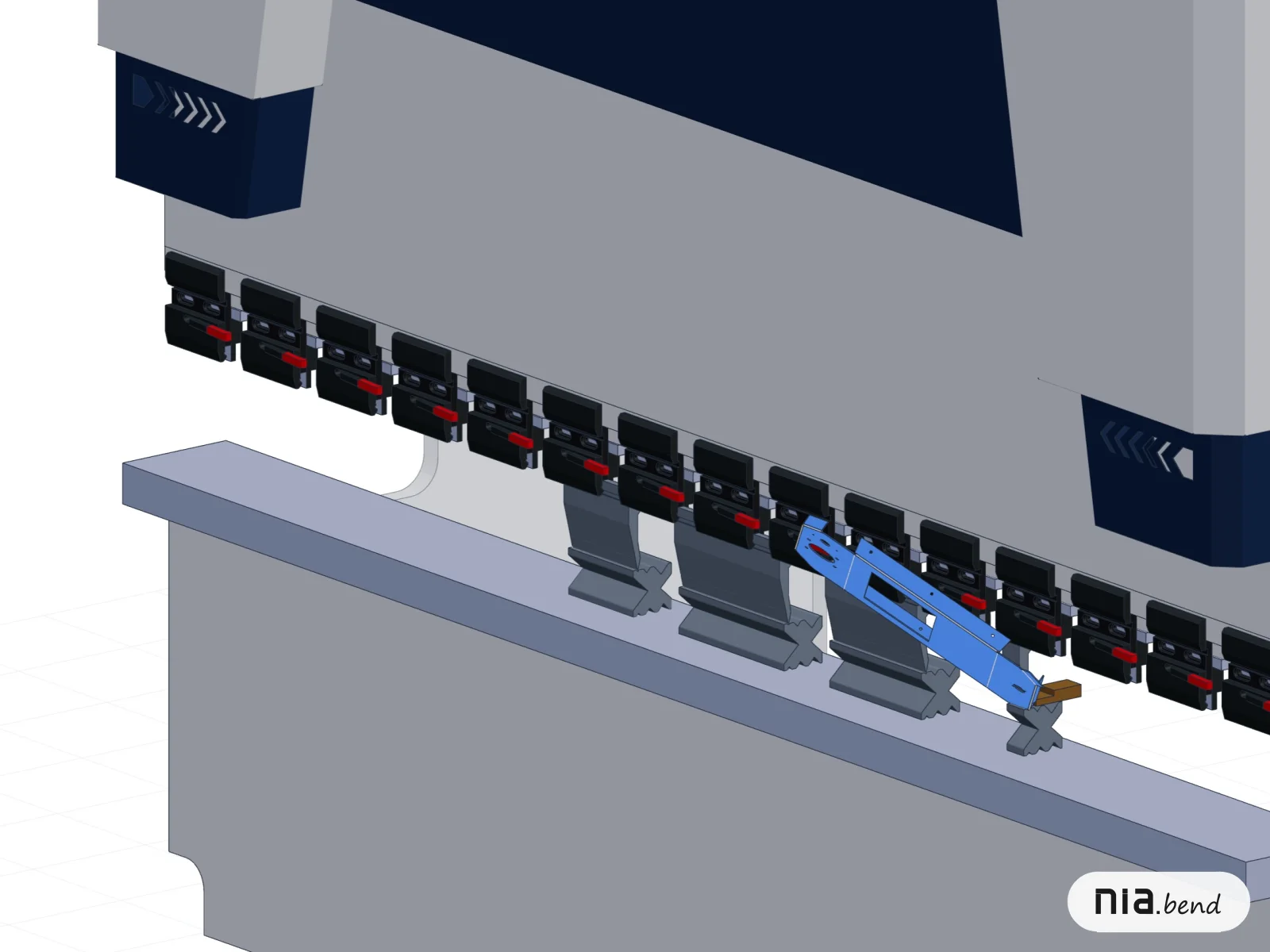
Esse ensaio consome o tempo entre receber o desenho e tirar a primeira peça boa, um custo que não aparece no orçamento. A Figura 1 mostra um exemplo de simulação 3D no NiaBend.
Menos peças de teste
A peça de teste custa chapa, hora de máquina e hora de operador. Quando o blank veio do corte a laser, a chapa perdida não volta.
A simulação não elimina a primeira peça, que continua sendo conferida dobra a dobra. O que muda é o caminho até ela. A ordem das dobras, o ferramental e as posições dos eixos chegam decididos e verificados, e sobra o acerto fino do ângulo. A correção lançada numa dobra também fica salva na peça, para aquela máquina.
Colisões vistas antes da máquina
Na dobradeira, a colisão costuma aparecer com a peça pela metade, na terceira ou na quarta dobra. Alguns casos típicos:
- a aba que sobe e encontra o avental;
- o batente que avança contra a peça já dobrada;
- a peça comprida que pende para fora da mesa e bate no chão.
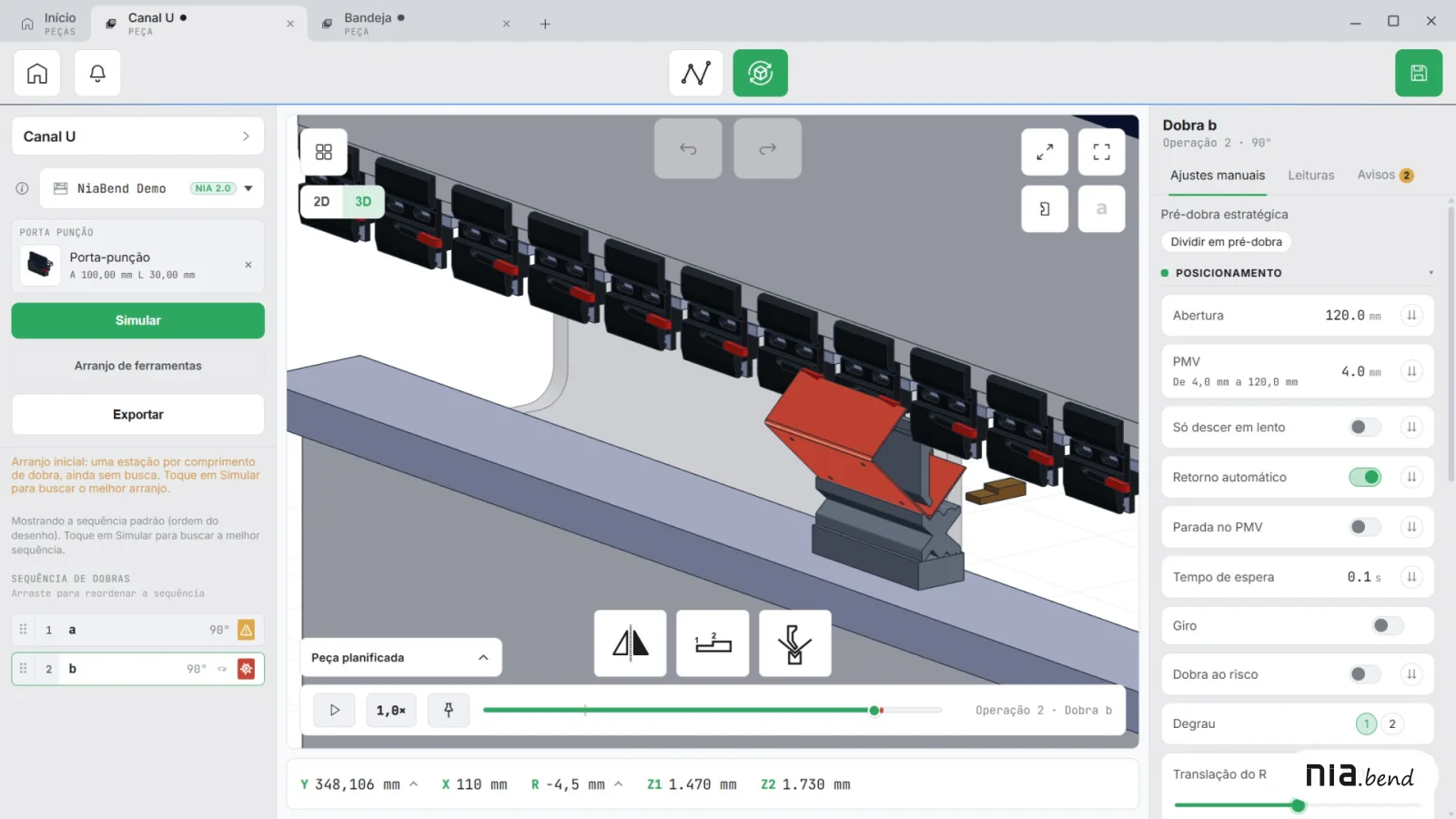
Na simulação do NiaBend, a peça é verificada em todo o curso contra o punção, a matriz, o porta-matriz, o porta-punção, os aventais, a cava lateral, os dedos do batente e o chão. O que bate fica vermelho, como na Figura 2, e o que passa perto demais, dentro de uma folga de segurança que você configura, fica âmbar. A régua da animação marca onde cada problema acontece.
A verificação depende de um cadastro fiel da máquina e do ferramental. Por isso, no NiaBend, a máquina entra como ela é. Aventais, cava e porta-punção são desenhados ou importados em STEP e verificados como qualquer desenho da máquina, e carenagens e suportes entram como componentes STEP na cena 3D. Uma ferramenta cadastrada com a altura útil errada pode passar limpa na simulação e bater na máquina.
A simulação é uma previsão. Ela trabalha com a geometria da peça, o ferramental cadastrado e os parâmetros da máquina, e não substitui a conferência da primeira peça na máquina.
Busca da ordem de dobra
Em peça de muitas dobras, uma dobra feita cedo demais pode tornar a próxima impossível. O botão Simular avalia as ordens possíveis e fica com a melhor para aquela máquina. Até 32 dobras por seção, a busca é exata; acima disso, ela ranqueia as ordens e avisa. Há também um limite de tempo e, quando ele chega, fica a melhor tentativa já avaliada.
A busca funciona assim:
- a primeira ordem testada deixa a peça deitada na matriz, com o lado pesado apoiado;
- quando o batente não alcança a chapa, a peça é girada para encostar outra aba;
- se nem assim alcança, a dobra é marcada ao risco, e o operador posiciona a chapa pela marca;
- quando nenhuma ordem passa limpa, o programa informa isso e mostra a de colisão mais leve.
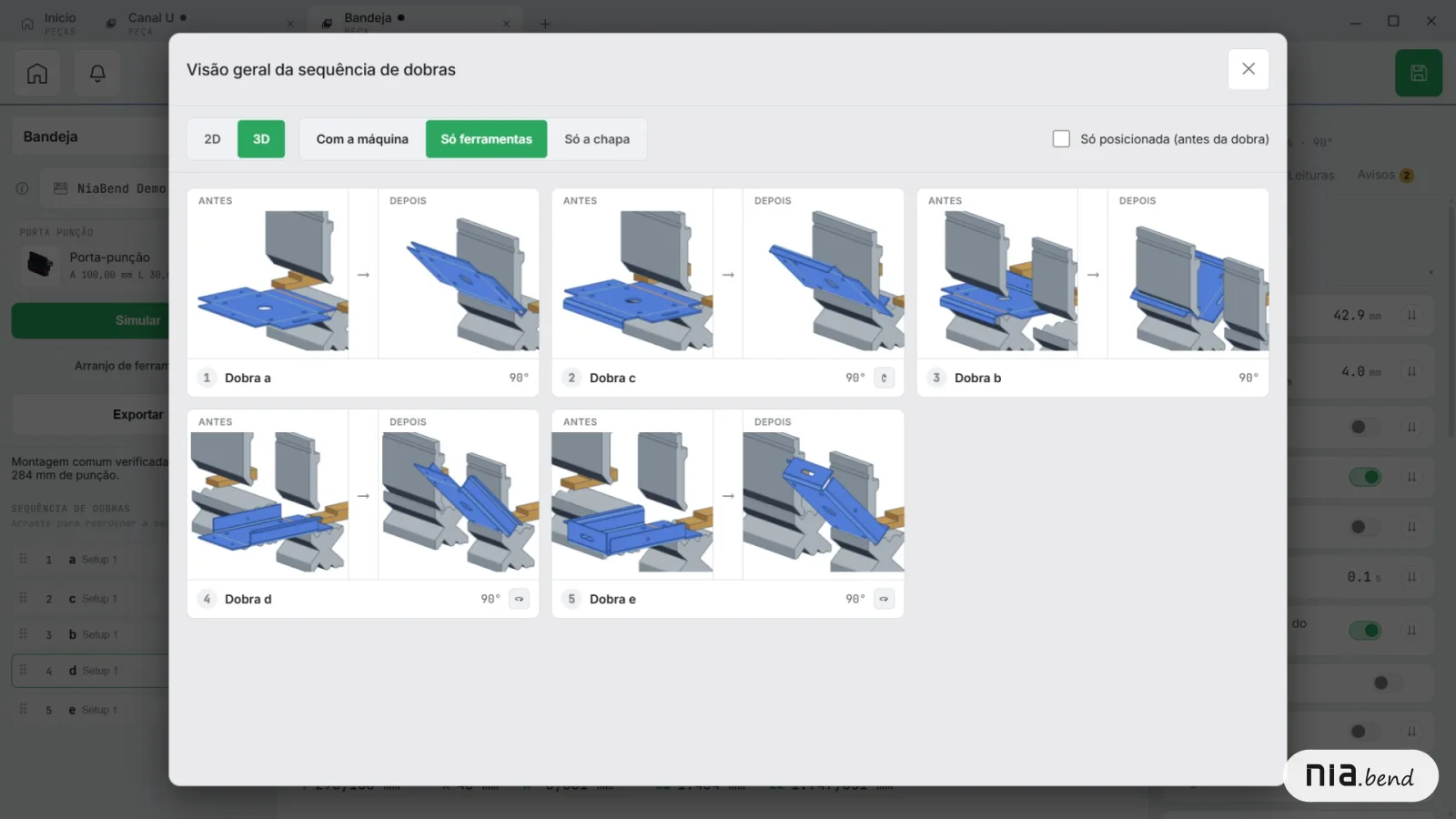
O Vídeo 1 mostra essa busca no NiaBend. Com a ordem definida, a Visão geral da sequência, na Figura 3, reúne cada dobra antes e depois, com as ferramentas, numa tela só.
Algumas peças precisam de dobra de processo ou de pré-dobra estratégica, que entram na sequência como etapas próprias. O artigo sobre pré-dobra e dobra de processo explica a diferença.
Setup pronto para o preparador
Punção e matriz seccionados são comuns em dobradeira, e a combinação de segmentos depende do comprimento de cada dobra. Com o estoque de seções de cada ferramenta cadastrado, o programa monta a fileira e confere se ela cobre a dobra. Em peça nova, as ferramentas já abrem montadas, com uma estação por comprimento de dobra e a mais longa no centro da máquina.
A busca também define as estações e a posição da chapa em cada dobra. Quando uma montagem não atende à peça inteira, o trabalho pode ser dividido em Setup 1 e Setup 2, com a peça retirada antes da troca. O preparador recebe a montagem desenhada na régua da máquina, em milímetros, em vez de descobri-la por tentativa.
O processo na tela do operador
Ao lado da máquina, a peça simulada abre no Painel Auxiliar. Ele mostra a animação de cada dobra em 2D ou 3D, o arranjo de ferramentas e o aviso de virar ou tombar a peça entre as dobras. Assim, o operador acompanha a sequência dobra a dobra, sem precisar interpretar um desenho de conjunto.
Sem tela junto da máquina, o relatório da sequência sai em PDF para imprimir ou em HTML com a animação, que abre em qualquer navegador, sem instalar nada. O HTML registra a soma de verificação do programa gerado com ele. No pé da máquina, isso permite conferir se o papel descreve o programa carregado no comando.
Controle de produção
Com a produção ligada, o escritório libera tarefas com a peça, a máquina e a quantidade. O operador toca em Iniciar na lista de produção da máquina dele, e a peça abre no Painel Auxiliar. Ele pausa informando o motivo e conclui com as peças prontas e o refugo.
No escritório, os indicadores comparam as peças por hora reais com as previstas pela simulação. A planilha exportada traz, por tarefa, as horas em execução e paradas e o tempo previsto e real por peça. Esses números vêm do apontamento do operador: a lista não lê a máquina nem conta peças sozinha.
Processo registrado na peça
Em muitas fábricas, a ordem de dobra de uma peça difícil fica na cabeça de um operador, e a peça espera quando ele sai de férias. Com a simulação, essa decisão vira arquivo:
- a peça guarda a sequência e os ajustes de cada máquina em que foi simulada;
- ela leva uma cópia do ferramental e do material usados e as correções lançadas no painel;
- as medições de calibração ficam na biblioteca, por material e ferramental.
Com o acervo num servidor, escritório e produção abrem a mesma peça.
Por onde começar
- Cadastre as máquinas e as ferramentas que você tem, com as alturas medidas.
- Simule primeiro as peças que hoje dão mais trabalho: as de muitas dobras, as que já bateram e as que só um operador sabe fazer.
- Confira a primeira peça de cada uma contra a simulação.
Onde as duas concordam, o processo está pronto para ser repetido por qualquer operador.
Perguntas frequentes
O simulador de dobras elimina a peça de teste?
Não elimina a conferência da primeira peça, que continua obrigatória. Ele reduz as tentativas que vinham antes dela: ordem errada, ferramenta que não alcança e colisão descoberta na hora de dobrar.
Preciso de dobradeira CNC para usar um simulador?
Não. Se o comando da sua dobradeira CNC for um dos atendidos, o programa sai pronto para ele. Na CN, as posições vão para o Painel Auxiliar e para o relatório, como explicamos em como transformar uma dobradeira CN em CNC.
Conclusão
Um simulador de dobras reduz as peças de teste, mostra as colisões na tela, define a ordem de dobra e o setup antes da máquina e registra o processo na peça. Se a fábrica perde tempo com peças de muitas dobras ou com colisões descobertas na máquina, comece a simular por elas; se o problema é depender de um único operador, use a simulação para transformar a sequência em arquivo.
A simulação também ajuda na fase comercial, como explica o artigo sobre o simulador de dobras no orçamento. Para testar com uma peça sua, a demo gratuita do NiaBend permite desenhar e simular a dobra no seu computador.