Como transformar uma dobradeira CN em CNC
Neste artigo, explicamos a diferença entre dobradeira CN e CNC, como obter a posição do eixo Y para cada ângulo e quando vale fazer o retrofit do comando.
Neste artigo, explicamos como transformar uma dobradeira CN em CNC começando pelo cálculo, sem trocar o comando. A seguir, mostramos a diferença entre os dois tipos, por que a posição do eixo Y muda e como levar o cálculo e a sequência de dobras ao operador. No fim, comparamos esse caminho com o retrofit do comando.
Diferença entre dobradeira CN e CNC
Na dobradeira CN (comando numérico), o operador decide a posição dos eixos. Ele ajusta o eixo Y, que determina o quanto o punção entra no V da matriz, e o batente, ou eixo X, que define a medida da aba. O ajuste é feito pelo visor, em milímetros ou em pulsos, ou digitando a cota para o comando levar o eixo até ela.
Na dobradeira CNC (comando numérico computadorizado), o comando recebe o ângulo, o ferramental, a espessura e o material e calcula a posição do Y. Também guarda a sequência de dobras e leva cada eixo à sua cota sozinho.
A transformação tem, portanto, duas partes: o cálculo e o movimento automático dos eixos. O retrofit, que troca o comando, os sensores e os acionamentos, entrega as duas. Um software de cálculo e simulação entrega o cálculo, e o operador segue posicionando os eixos.
Por que a posição do eixo Y muda?
Na dobra ao ar, o ângulo resulta da profundidade com que o punção entra no V da matriz. A profundidade necessária para um mesmo ângulo depende destes fatores:
- a abertura do V da matriz;
- o raio da ponta do punção;
- a espessura real da chapa;
- a resistência do material;
- o retorno elástico, que abre um pouco a aba quando o punção sobe.
Quando um deles muda, a cota certa do Y muda junto. Uma chapa de 2,0 mm nominais que mede 1,87 mm no paquímetro já desloca o resultado. Por isso, o caderno de cotas do operador funciona até o lote de material mudar.
Posição do eixo Y para cada ângulo
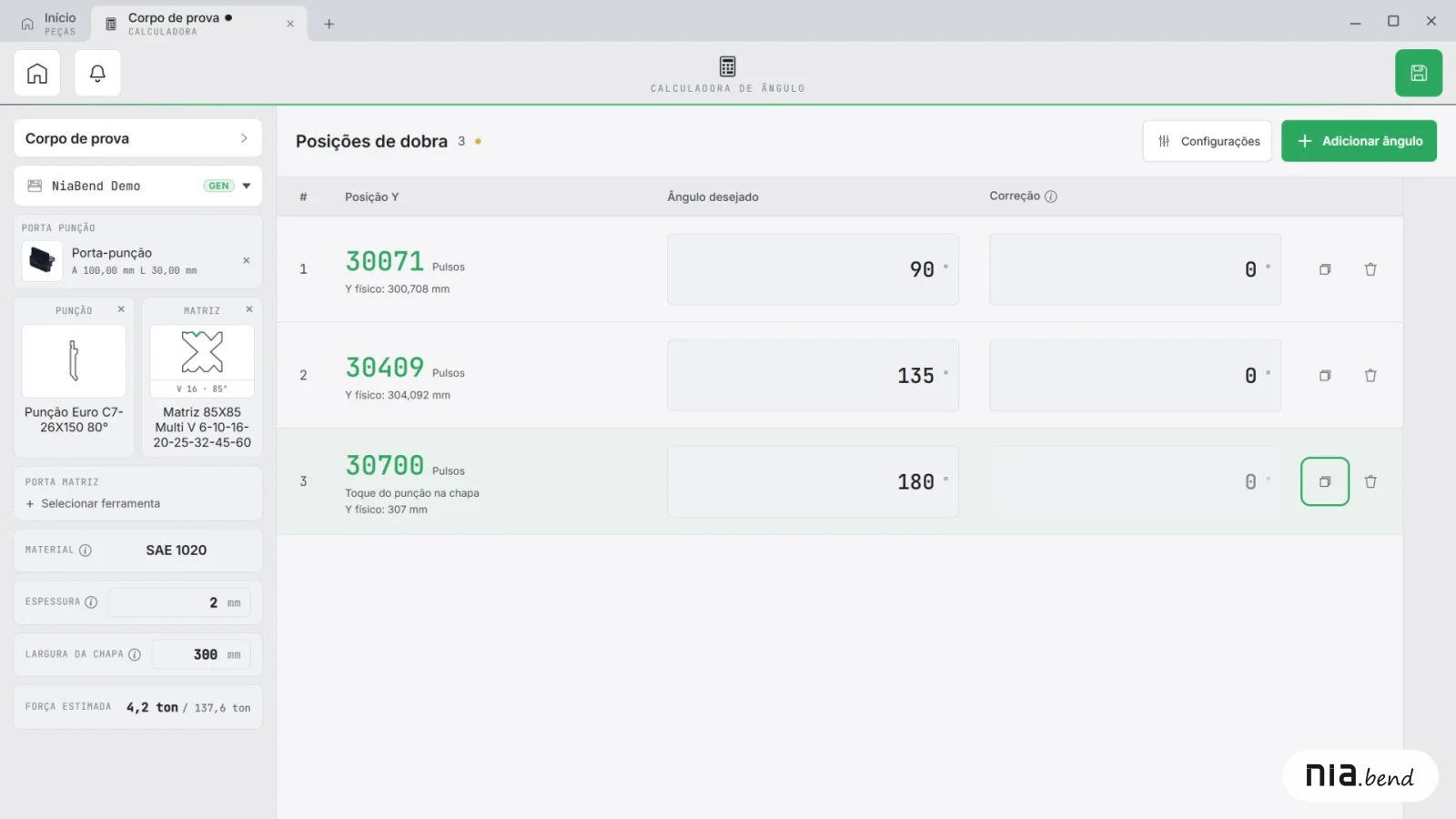
No NiaBend, esse cálculo fica na Calculadora de Ângulo. Você escolhe a máquina, o punção, a matriz e o canal, o material, a espessura e a largura da chapa e digita os ângulos. Para cada um, a calculadora informa a posição do eixo Y, com a mesma lei de cálculo da simulação daquela máquina. Como não precisa de desenho, ela serve para a dobra avulsa e para o corpo de prova.
A Figura 1 mostra um exemplo com 90°, 135° e 180°; a 180°, o punção só encosta na chapa, e o valor é a cota de toque. Quando a força estimada passa da tonelagem da máquina, as linhas ficam sem Y e um aviso explica o motivo.
Milímetros ou pulsos do visor
Para que o número saia como o visor mostra, a máquina CN é cadastrada com o controlador Genérico (ajuste pelo painel), e cada eixo recebe um zeramento virtual. Ele guarda a unidade do visor, o sentido da contagem e duas leituras feitas sem mover o eixo: a do painel e a posição real medida. Assim, a calculadora, a simulação e o relatório mostram o valor a ajustar no painel.
Correção do ângulo na primeira peça
Mesmo com o cálculo, a primeira peça pode sair aberta ou fechada. Você mede o ângulo e lança a correção na linha daquele ângulo: um valor positivo abre a dobra, e um negativo a fecha. O número é a correção total em relação ao ângulo pedido, e o Y é recalculado na hora.
Por exemplo, você pediu 90° e a peça saiu com 91,5°: a correção é 90 − 91,5 = −1,5. Na peça seguinte, já com −1,5, o ângulo medido foi 90,4°, e a nova correção é −1,5 + (90 − 90,4) = −1,9.
Se o seu comando aceita programar por ângulo, digite a cota do Y, e não o ângulo. Programando o ângulo, o comando refaz o cálculo com as tabelas dele e perde a correção.
Sequência de dobras no Painel Auxiliar
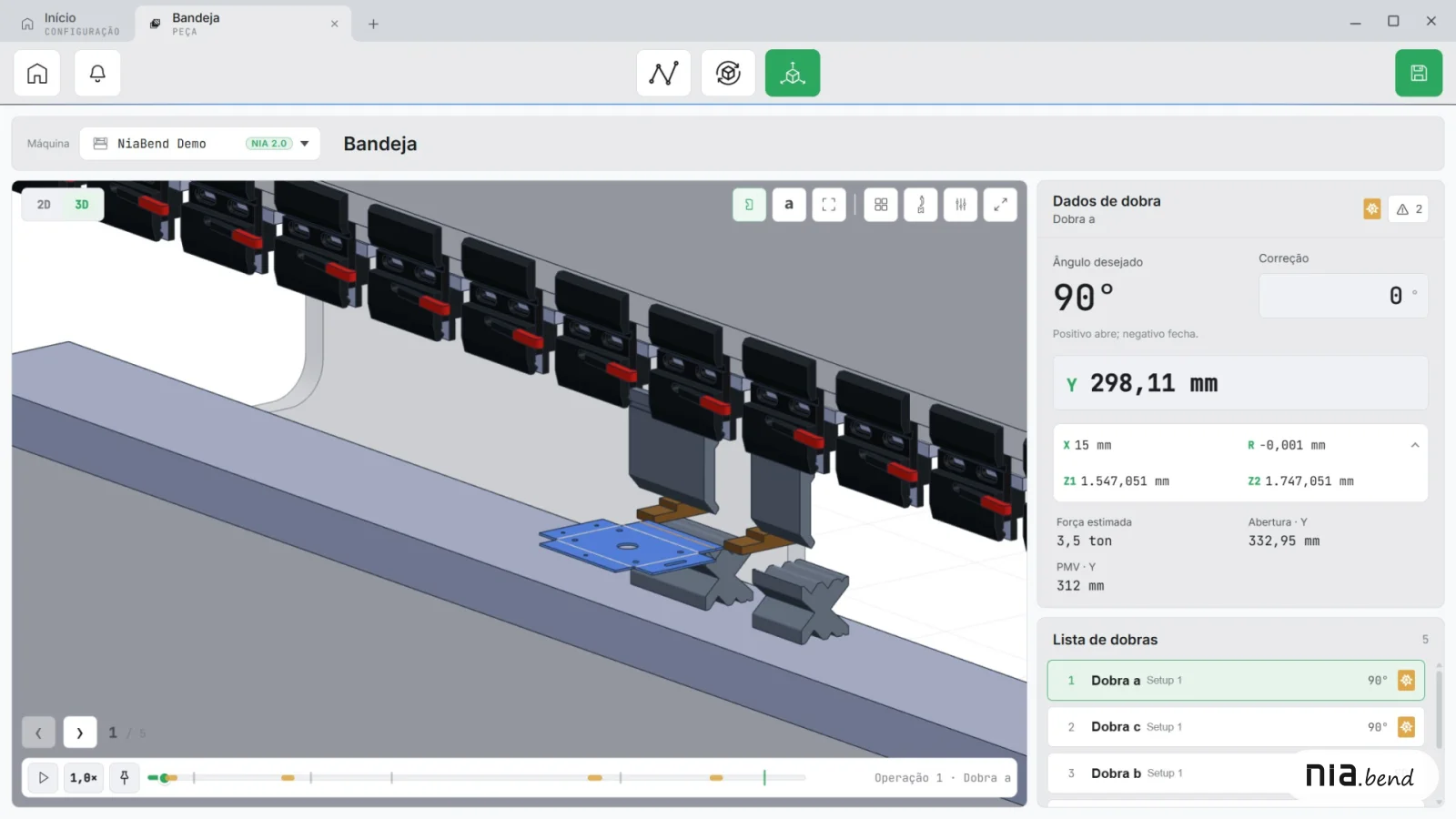
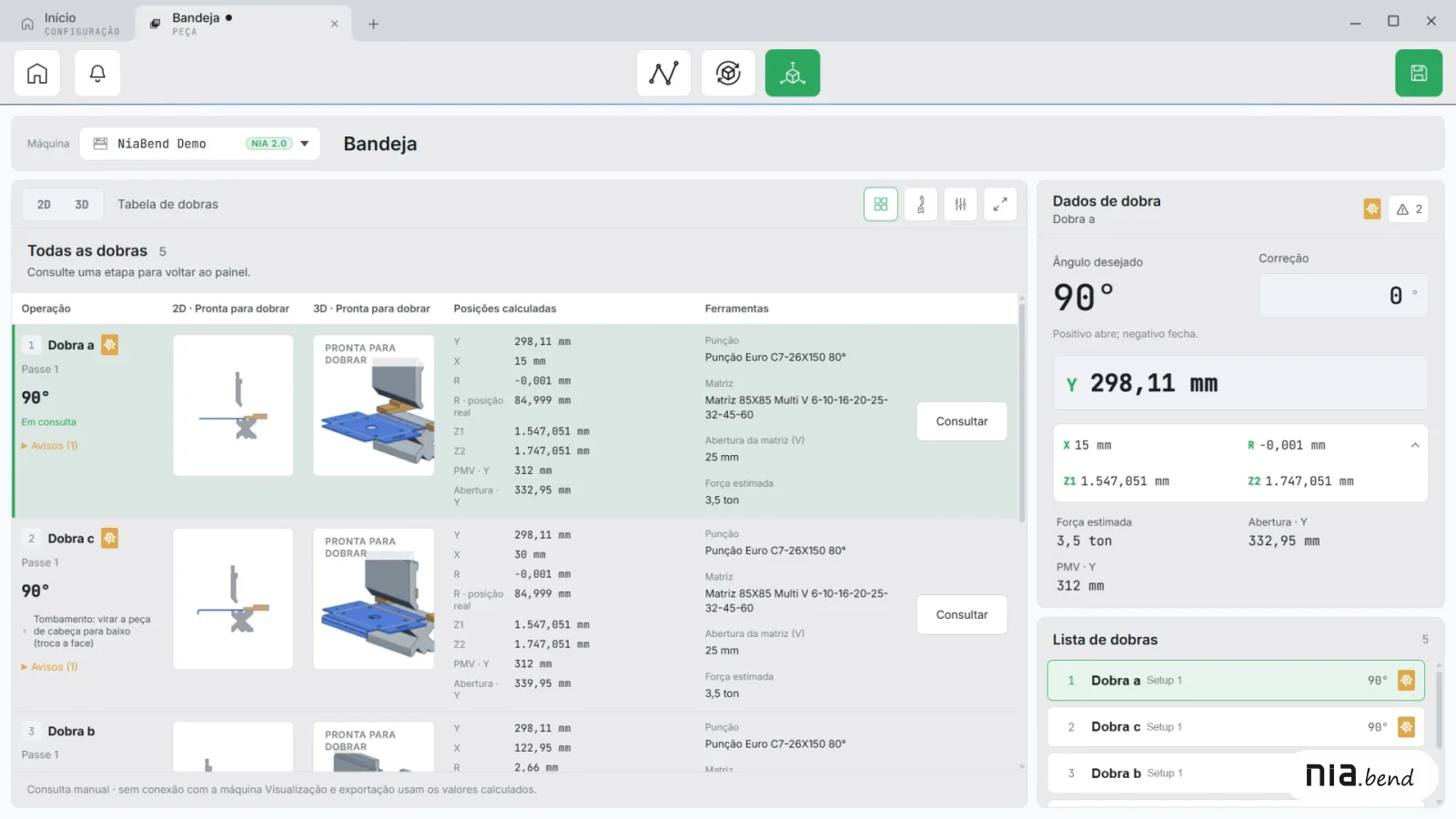
No NiaBend, a peça desenhada ou importada é simulada para a sua máquina CN, e a simulação define a ordem das dobras, as ferramentas e a posição de cada eixo. Ao lado da máquina, o Painel Auxiliar mostra essa simulação dobra a dobra, como mostram a Figura 2 e a Figura 3:
- a animação da dobra, em 2D ou 3D;
- as posições do Y, do X e do R, como o visor mostra;
- o arranjo de ferramentas e os desenhos anexados à peça;
- a correção de cada dobra, salva para aquela máquina.
O Vídeo 1 mostra esse caminho numa dobradeira CN. Sem computador junto da máquina, o relatório em PDF ou HTML leva as mesmas posições, dobra a dobra.
Calibração da dobra
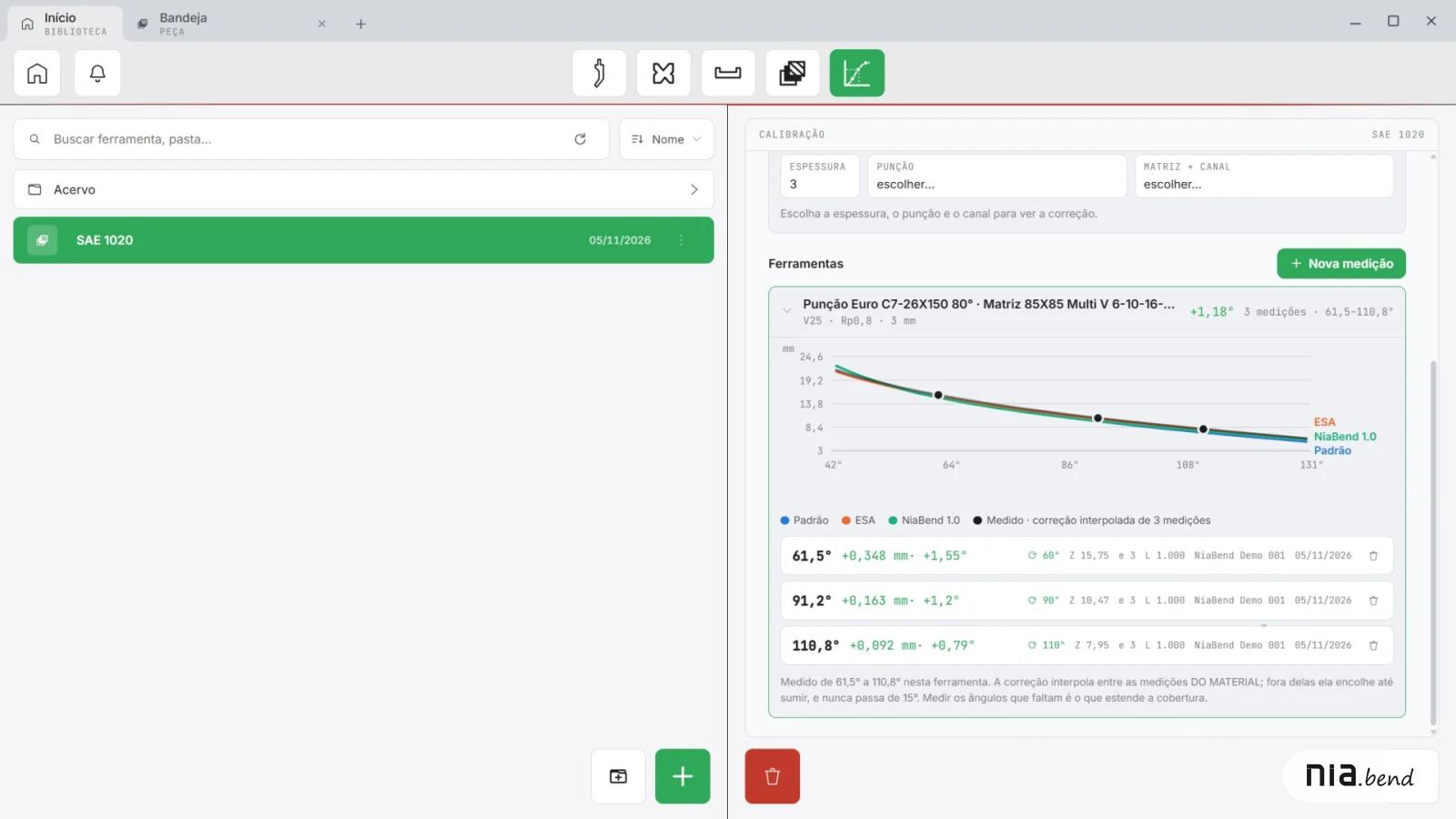
A calibração cobre o que nenhuma fórmula enxerga, como a folga da máquina e o desgaste da ferramenta. Ela usa corpos de prova dobrados em vários ângulos, com a leitura do visor do Y e o ângulo medido em cada um.
O calibrador de ângulo do NiaBend guarda essa diferença por material e ferramental, como no gráfico da Figura 4. A calculadora e o painel podem aplicá-la às dobras seguintes.
Software ou retrofit do comando?
| Aspecto | Software de cálculo e simulação | Retrofit para CNC |
|---|---|---|
| O que muda | O cálculo, a sequência e as posições chegam ao operador | O comando, os sensores e os acionamentos dos eixos |
| Quem posiciona os eixos | O operador | O comando |
| Máquina parada | Só para medir as referências dos eixos | Durante a instalação e o ajuste |
| O que pede da máquina | Que repita a posição que o visor mostra | Estrutura, guias e hidráulico em condições para o novo comando |
O software é indicado quando a máquina está boa de mecânica e o tempo se perde no acerto:
- muitas peças diferentes, em lotes pequenos;
- primeira peça que exige várias tentativas;
- dobradeiras CN e CNC na mesma fábrica, com as peças preparadas do mesmo jeito.
O retrofit é indicado quando o gargalo é o próprio movimento dos eixos:
- muitas dobras por peça em lotes grandes, em que cada ajuste manual pesa no ciclo;
- máquinas que precisam controlar os dois cilindros e compensar a deflexão sozinhas.
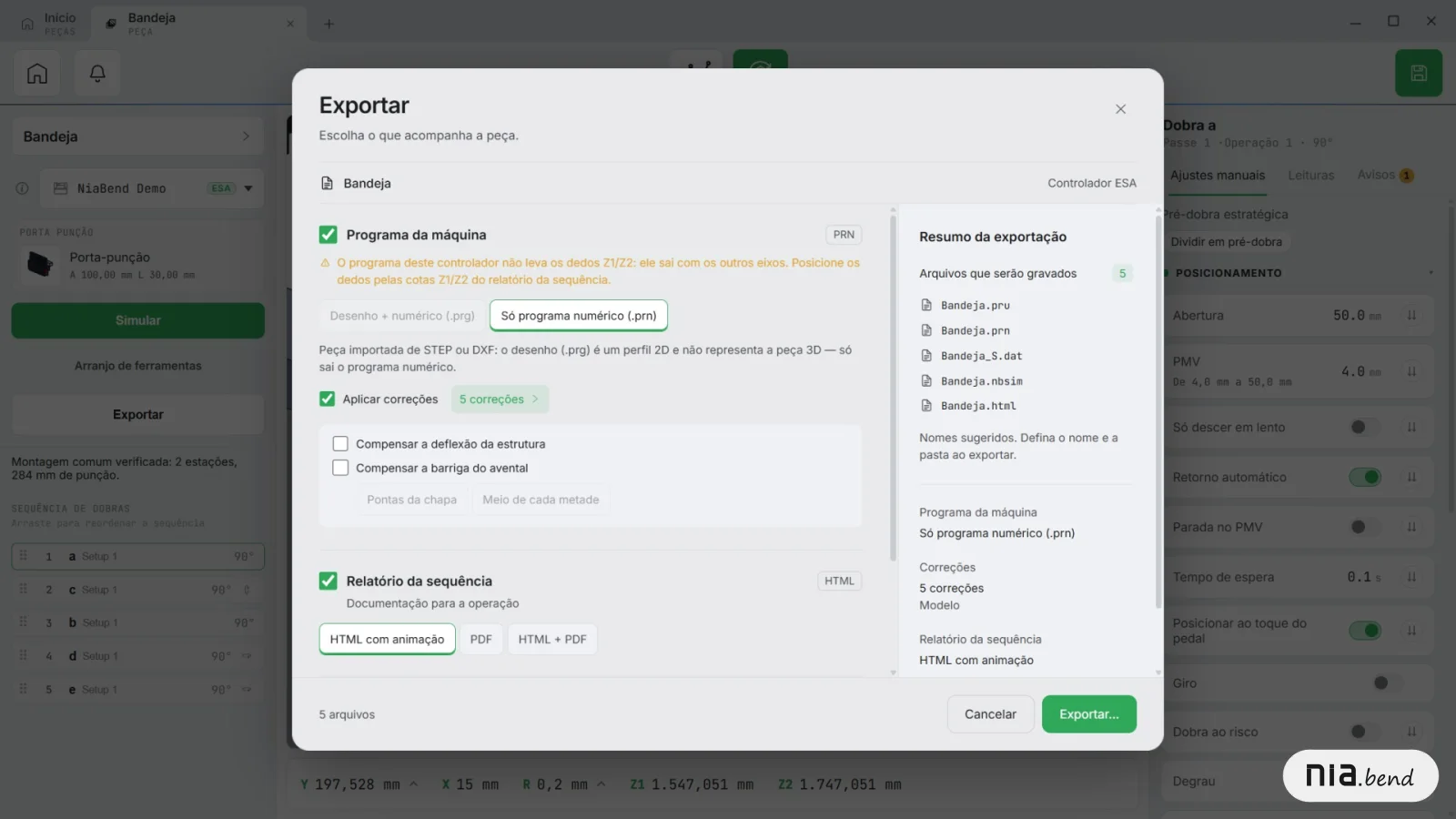
Se a máquina já precisa de reforma no hidráulico ou no elétrico, ou de adequação à NR-12, vale aproveitar a mesma parada. Os caminhos também não se excluem: as peças, o ferramental e as máquinas cadastradas continuam servindo depois do retrofit. O NiaBend exporta o programa pronto para alguns comandos CNC, como na Figura 5 e no Vídeo 2.
Por onde começar
- Cadastre a máquina como ela é, com a referência do visor de cada eixo.
- Cadastre o ferramental que você tem, com as alturas úteis medidas.
- Use a calculadora nas dobras do dia a dia e compare com o caderno do operador.
- Meça e corrija; onde o mesmo erro se repete, calibre.
- Passe para as peças inteiras no Painel Auxiliar.
Perguntas frequentes
O NiaBend move os eixos da minha dobradeira CN?
Não. Ele calcula e mostra as posições, sem comunicação com o comando nem com o CLP. Quem ajusta o Y e o batente é o operador, e a primeira peça de todo programa novo continua sendo conferida dobra a dobra.
Meu visor mostra pulsos, e não milímetros. Funciona?
Sim. No zeramento virtual do eixo, escolha pulsos e informe quantos milímetros vale cada pulso e onde o visor põe o ponto.
Conclusão
Transformar uma dobradeira CN em CNC pode começar pelo cálculo. Se a máquina está boa de mecânica e o tempo se perde na primeira peça, comece pela Calculadora de Ângulo e pelo Painel Auxiliar. Se o gargalo é o movimento dos eixos em lotes grandes, avalie o retrofit do comando.
O artigo sobre as vantagens do simulador de dobras mostra o que a simulação muda no restante da produção. Para testar com uma peça sua, a demo gratuita do NiaBend permite desenhar e simular a dobra no seu computador.